
Как установить VPN на Huawei Nova
Коробка от Nova ещё на столе, аккаунт Huawei создан, а вопрос «куда ткнуть, чтобы поставить VPN» висит в воздухе. Google Play на части аппаратов нет, системный список VPN пуст, а знакомые советуют «просто скачай любой APK». На huaweinova.digital — спокойный порядок установки: официальный Happ, профиль из бота Nasa VPN и разрешения, без которых установка формально есть, а туннеля нет.
Подготовка Nova перед установкой
Зарядите телефон хотя бы до трети и подключите стабильный Wi‑Fi. Установка с обрывающейся мобильной сети чаще даёт недокачанный пакет и странные ошибки при первом Connect.
В настройках безопасности заранее найдите пункт про установку из внешних источников — он понадобится, если Happ придёт файлом, а не из AppGallery. Включать его «навсегда для всех» не нужно: достаточно разрешить конкретному приложению-загрузчику.
Проверьте свободное место. Пара сотен мегабайт впритык — плохой фон для клиента и временных файлов ядра. Освободите кэш камеры или тяжёлые видео, если память забита.
Если на Nova уже висит чужой VPN-профиль или корпоративный MDM, отметьте это. Старый системный туннель лучше отключить до установки Happ — иначе диалог разрешений и маршруты будут путаться.
Синхронизируйте время автоматически. На новой Nova после ручной установки даты сертификаты и рукопожатие с узлами могут падать с неочевидными ошибками, которые легко списать на «плохой APK».
Откуда ставить Happ на Nova
Сначала откройте AppGallery и поищите Happ. Если официальная карточка есть — ставьте оттуда: обновления проще, меньше возни с «неизвестными источниками».
Если в галерее пусто, берите установочный файл только с официальной страницы релизов или из подсказки бота Nasa VPN. Имя пакета и источник важнее яркой кнопки «Скачать VPN» на случайном сайте.
После загрузки система спросит разрешение на установку. Подтвердите, дождитесь конца инсталлятора и не сворачивайте процесс на половине — на слабом Wi‑Fi это частая причина битой установки.
Не используйте «обходчики Google Services», которые обещают подсунуть Play на Nova ради одной программы. Для VPN это лишний слой поломок; Happ ставится без GMS.
После установки загляните в список приложений: должна появиться одна карточка Happ, без дублей «Happ Plus», «Happ Proxy Mod» и похожих имён. Дубли — сигнал, что ставили не туда.
- Проверить AppGallery
- При отсутствии — скачать официальный APK
- Разрешить установку для источника файла
- Дождаться конца инсталляции Happ
- Открыть приложение и не отклонять запрос VPN
- Сразу выдать автозапуск и исключения батареи
Импорт профиля и первый Connect
Установленный Happ сам по себе — пустая оболочка. Рабочий доступ появляется после импорта профиля из бота Nasa VPN: QR рядом с телефоном или вставка ссылки целиком.
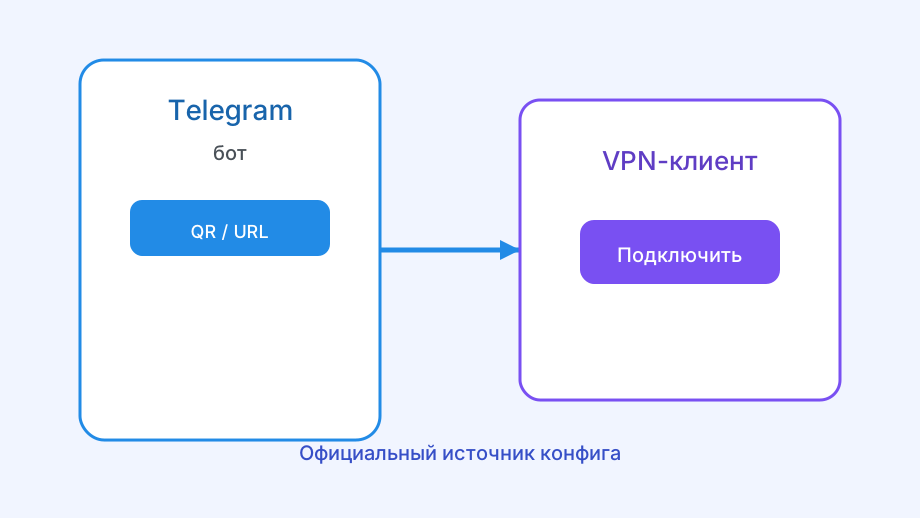
Наведите камеру клиента на код или вставьте subscription URL без обрезки превью мессенджера. Пустой список узлов почти всегда значит, что строка обрезана или профиль не тот.
Нажмите Connect и подтвердите системный запрос на создание VPN-подключения. Если когда-то нажали «Запретить», Happ будет выглядеть «установленным», но ядро не поднимет интерфейс — тогда сбросьте разрешение или переустановите клиент.
Дождитесь стабильного статуса и откройте сайт, ради которого ставили VPN. Смена внешнего IP — хороший ориентир, но живой трафик убедительнее зелёной точки.
Если импорт прошёл на Nova 15, а потом вы решите «на всякий» просканировать тот же QR на старой Nova 10 — получите классический конфликт. Для второго аппарата сразу просите отдельный профиль.
| Шаг | Где | На что смотреть |
|---|---|---|
| Установка | AppGallery / APK | Официальный источник |
| Профиль | Бот Nasa VPN | Свой ключ на это устройство |
| Импорт | Happ | Список узлов не пустой |
| Connect | Система + клиент | Диалог VPN подтверждён |
Разрешения оболочки сразу после установки
Сразу после первого успешного Connect откройте настройки батареи Nova и переведите Happ в режим без жёсткой оптимизации. Иначе установка «успешна», а через час туннель мёртв.
В разделе запуска приложений включите автозапуск, вторичный запуск и работу в фоне. Три тумблера — не дублирование ради галочки: оболочка режет по каждому отдельно.
Разрешите уведомления Happ. Статус туннеля в шторке помогает заметить обрыв; без уведомлений система охотнее усыпляет сервис.
На Nova 13 и Nova 15 названия пунктов плавают между версиями HarmonyOS, на Nova 10 чаще встречаются привычные формулировки EMUI. Ищите смысл «не убивать VPN в фоне», а не дословное меню из чужого скриншота.
Отдельно разрешите Happ доступ к сети в фоне, если такой переключатель есть в карточке приложения. Без него Connect с открытым экраном работает, а в кармане — нет, и это выглядит как «кривая установка».
Если установка прошла, а VPN «как будто нет»
Перезагрузите Nova один раз после выдачи всех разрешений. Иногда сетевой стек поднимает старый маршрут, пока не сбросить состояние.
Сравните поведение на домашнем Wi‑Fi и на LTE. Если один канал живой, а другой нет — копайте сеть и узел, а не переустанавливайте Happ десятый раз.
Проверьте, не стоит ли второй VPN или Always-On от прошлого клиента. Два туннеля на одной Nova дают «установлено, но сайты не открываются».
Когда список узлов пуст после «успешного» импорта — берите свежий профиль в боте, не чините битую ссылку переустановкой. Отдельный разбор загрузки клиента — в материале «Скачать VPN на Huawei Nova».
Если после всех шагов статус стабилен дома, но на работе Nova «теряет» VPN — сначала проверьте captive portal и корпоративный DNS, уже потом пишите в поддержку. Установка при этом ни при чём.
- Не отклонять системный диалог VPN
- Сразу выдать автозапуск и фон
- Не ставить второй VPN «для надёжности»
- Свежий профиль вместо старого QR из заметок
- Один раз перезагрузить Nova после whitelist
Чеклист «установка завершена»
Считайте установку законченной только когда одновременно выполнены четыре условия: Happ открывается, профиль импортирован, Connect стабилен хотя бы десять минут, сайты открываются и на Wi‑Fi, и на LTE.
Если чего-то из четвёрки нет — это ещё не «готово», даже при зелёной иконке. Вернитесь к соответствующему шагу: источнику APK, боту Nasa VPN, системному разрешению VPN или whitelist батареи.
Сохраните в заметках модель Nova и дату установки клиента. При следующем сбое вы сразу скажете поддержке, что уже проходили установку, а не начнёте с нуля.
Дальше живут повседневные сценарии: обновления Happ, смена узла, новый гаджет в семье. Их разбор — в обзоре VPN на Nova и в диагностике «не работает».
Дальше — три шага
Скачайте Happ, оформите подписку и вставьте ключ.