
VPN на Huawei Nova
Взяли Huawei Nova, открыли AppGallery — а привычного VPN из Google Play там нет. На кухне рядом Wi‑Fi, в кармане LTE, и оба канала «как будто живые», пока не пытаетесь открыть привычный сервис. На huaweinova.digital разбираем рабочую схему: клиент Happ, профиль из бота Nasa VPN и настройки оболочки, без которых туннель на Nova живёт ровно до первой блокировки экрана.
Что на Nova реально нужно для VPN
На линейке Nova VPN — это не отдельная «кнопка Huawei», а связка из трёх частей. Клиент Happ поднимает туннель. Подписка Nasa VPN выдаёт профиль с ключами и списком узлов. Оболочка телефона решает, можно ли приложению жить в фоне и создавать системный VPN-интерфейс.
Без любой из трёх частей картина ломается по-своему. Нет клиента — некуда импортировать профиль. Нет подписки — в Happ пустой список серверов. Нет разрешений оболочки — Connect мигает зелёным и через минуту гаснет, хотя «всё вроде настроено».
Nova 10, Nova 13 и Nova 15 отличаются экраном, камерами и поколением HarmonyOS/EMUI, но логика VPN у них одна: Happ не должен жить в режиме «автоматической оптимизации», а профиль должен быть своим, а не скопированным с чужого телефона.
Сайт huaweinova.digital не продаёт «магический APK Huawei». Здесь карта шагов: откуда взять клиент, как получить профиль и какие пункты в настройках Nova чаще всего режут туннель.
Отдельно держите в голове лимит слотов тарифа. Nova в кармане, старая Nova в ящике и планшет на диване — это три потенциальных туннеля. Пока лишние Connect выключены, всё спокойно; стоит забыть телефон в фоне — и «основная» Nova внезапно теряет доступ.
Цепочка Happ → подписка → Connect
Сначала ставите Happ из проверенного источника: AppGallery, если приложение там есть, либо официальный установочный файл. На Nova без сервисов Google это нормальный путь, а не «взлом».
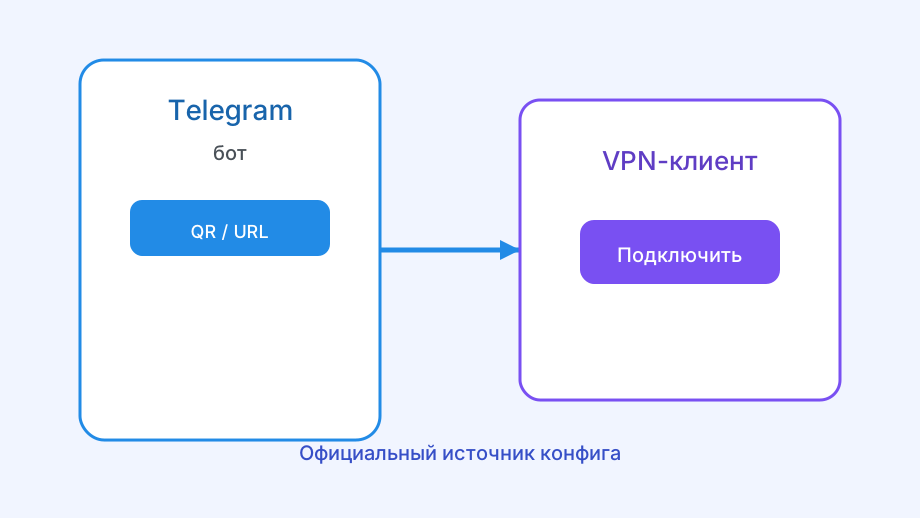
Дальше открываете бота Nasa VPN и получаете профиль под это устройство. Один QR на два телефона — путь к взаимным обрывам: сервер видит один ключ в двух местах и поочерёдно рвёт сессии.
В Happ импортируете QR или ссылку целиком, выбираете узел и нажимаете Connect. Системный диалог «разрешить VPN» нужно подтвердить — без него ядро клиента не создаст интерфейс.
После зелёного статуса проверьте реальный трафик: мессенджер, браузер, нужное приложение. Индикатор без рабочих страниц — ещё не победа, а повод сменить узел или пересмотреть DNS/второй VPN.
Если список узлов появился, но Connect крутится дольше минуты, не долбите кнопку подряд. Смените узел вручную, проверьте дату и время на Nova (сбитые часы ломают TLS) и только потом думайте о переустановке клиента.
- Установить Happ из официального источника
- Запросить профиль в боте Nasa VPN
- Импортировать QR или ссылку в Happ
- Подтвердить системное разрешение VPN
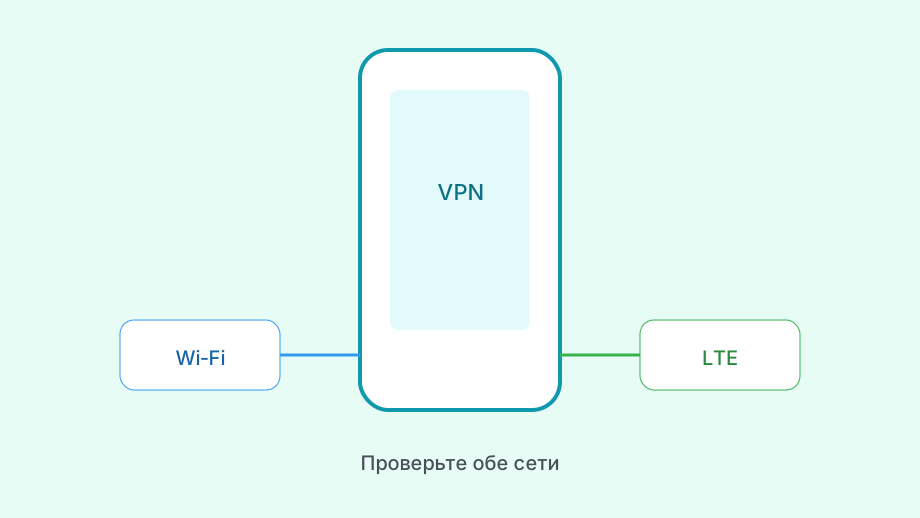
- Connect и проверка сайтов на Wi‑Fi и LTE
- При зависании — смена узла, не спам Connect
Почему Nova «съедает» туннель в фоне
Оболочка Huawei умеет агрессивно экономить батарею. Happ в списке «автоматически управляемых» приложений часто выгружается при блокировке экрана — внешне это выглядит как «VPN сам отключился».
Нужны ручные исключения: автозапуск, работа в фоне, режим батареи без жёсткой оптимизации. На части Nova те же переключатели спрятаны в «Запуске приложений» тремя независимыми тумблерами — включите все три.
Режим суперэкономии и сторонние «чистильщики» перечёркивают индивидуальные разрешения. Если вечером включали экстремальный профиль батареи, утром туннель может не подняться, пока режим не снять.
После крупного обновления HarmonyOS разрешения иногда сбрасываются. Имеет смысл заново пройти список для Happ, а не полагаться на то, что прошлые галочки сохранились.
Практический тест простой: подключили VPN, заблокировали экран на пятнадцать минут, разблокировали и смотрите статус. Если туннель мёртв — оболочка; если жив — копайте сеть или профиль, а не батарею.
| Симптом | Что проверить на Nova | Первый шаг |
|---|---|---|
| Обрыв через 1–5 мин | Автозапуск и фон | Ручное управление для Happ |
| Нет диалога VPN | Системные разрешения | Переустановка + подтвердить VPN |
| Пустой список узлов | Профиль / подписка | Свежая выдача из бота |
| Только после сна | Батарея / суперэкономия | Снять агрессивный режим |
Nova 10, 13 и 15: что общее, что разное
На Nova 10 чаще встречается «классическая» EMUI-логика защищённых приложений: без явного whitelist туннель не переживает блокировку. Имеет смысл сразу найти Happ в списке защищённых и закрепить фон.
Nova 13 обычно на более свежей HarmonyOS: пункты называются иначе, но смысл тот же — ручной запуск, фон, уведомления о статусе VPN. Если уведомления Happ запрещены, оболочка легче «забывает» сервис.
Nova 15 удобнее как пример актуальной камеры и экрана, но для VPN важнее не мегапиксели, а то, не стоит ли поверх Happ второй системный VPN или Always-On от старого клиента. Остаток корпоративного профиля ломает маршруты так же, как на младших моделях.
Не копируйте один абзац настроек между поколениями буквально: ищите смысл (фон + батарея + VPN-право), а не одинаковые названия меню. Подробный путь установки — в материале про установку VPN на Nova.
Если переезжаете с Nova 10 на Nova 15, считайте это новым устройством: новый профиль, новый whitelist, старый телефон — Disconnect. «Перенесённые» заметки с QR почти всегда возвращают конфликт ключей через день.
Честные ожидания и частые ошибки
VPN помогает открыть заблокированные сервисы и сменить маршрут трафика. Это не антивирус и не обещание «полной анонимности» — такие формулировки лучше выбросить из головы сразу.
Не ставьте «модифицированный Happ для Huawei» с форумов. Поддельный клиент ломает именно сетевую часть, а чинить потом сложнее, чем потратить лишние две минуты на официальный файл.
Бесплатные ключи из чатов почти всегда чужие или отозванные. Официальный пробный доступ — только через бота Nasa VPN, без «вечных конфигов» с файлообменников.
Если Connect стабилен дома и сыпется в метро, сначала смените узел и сравните Wi‑Fi с LTE — это сеть, а не «сломалась Nova». Разбор сбоев — в статье про ситуацию, когда VPN на Nova не работает.
Ещё одна ловушка — держать системный Always-On от старого клиента «на всякий» и поверх него поднимать Happ. Nova начинает маршрутизировать хаотично: часть приложений в туннеле, часть мимо, внешне «VPN то работает, то нет».
- Один профиль — одно устройство
- Официальный Happ, не «сборка с форума»
- Whitelist батареи и автозапуск
- Проверка трафика после Connect, не только иконки
- Не оставлять второй системный VPN
Дальше — три шага
Скачайте Happ, оформите подписку и вставьте ключ.